
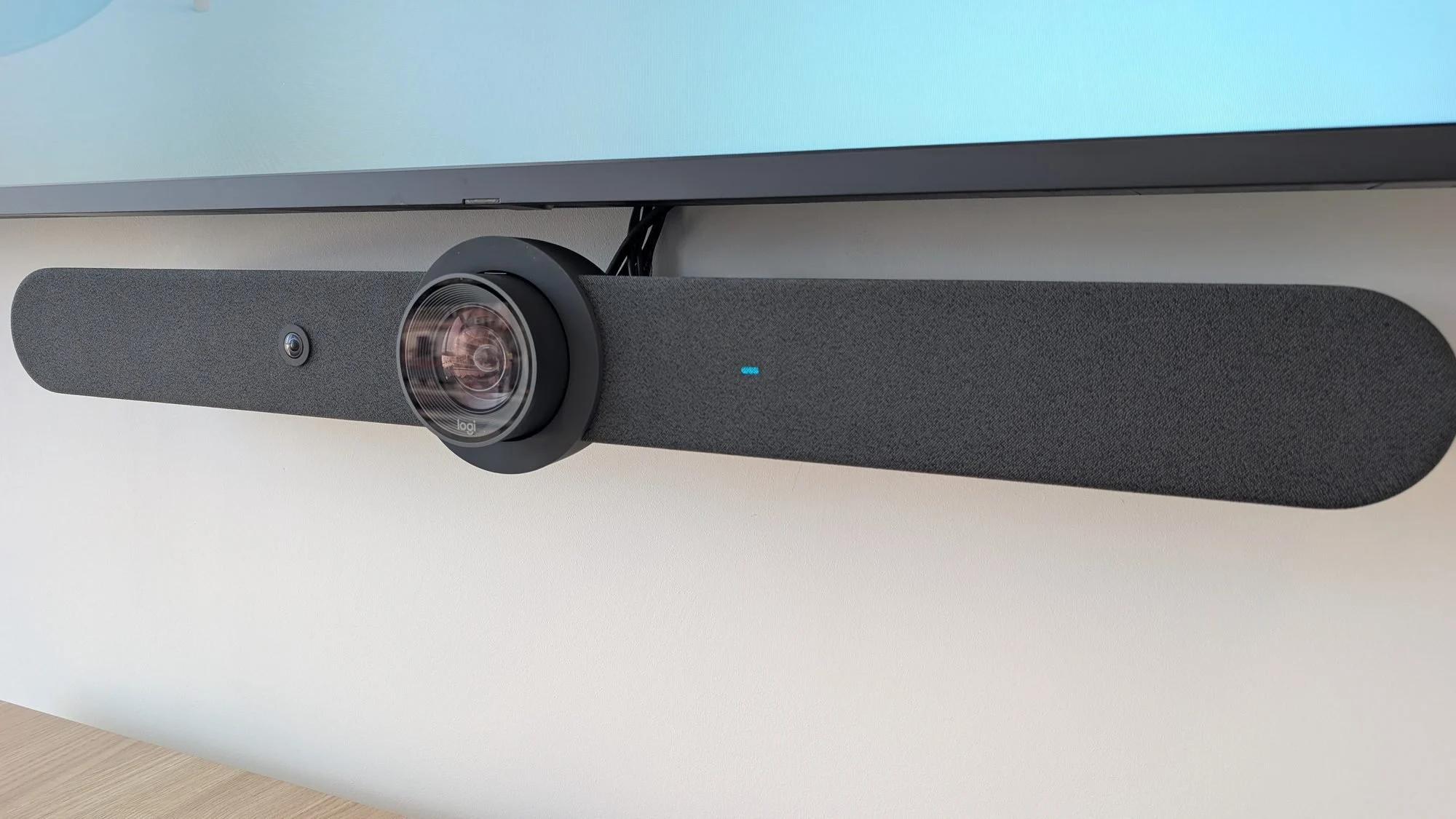
Una sala de videoconferència que funciona bé passa desapercebuda. Una que funciona malament es nota a cada reunió: participants remots que no senten, imatge enquadrada al sostre, cinc minuts per connectar i trucades que es tallen. En la majoria de casos l’equip de videoconferència no és el problema: ho són l’elecció segons la mida de la sala, l’acústica, la instal·lació o la xarxa que el suporta.
Aquesta guia recull els criteris que apliquem en dissenyar sales amb la família Logitech Rally, una de les plataformes que més despleguem, tot i que la majoria es poden extrapolar a qualsevol fabricant: elecció de l’equip, mode de funcionament, acústica, instal·lació, requisits de xarxa i gestió.
Contingut
- Triar l’equip segons la sala.
- Mode appliance o mode PC.
- Acústica: el factor més infravalorat.
- Càmera, pantalla i enquadrament.
- Requisits de xarxa.
- Comptes, llicències i reserva de sales.
- Gestió i manteniment.
- Errors habituals.
1. Triar l’equip segons la sala
La família Rally cobreix des d’espais de dues o tres persones fins a sales de consell. L’elecció depèn de la mida i la geometria de la sala, de la distància entre la càmera i el seient més allunyat i de si la taula és allargada o compacta:
- Rally Bar Huddle i Rally Bar Mini: barres tot en un per a sales petites i espais de reunió ràpida.
- Rally Bar: barra tot en un amb càmera motoritzada i zoom òptic per a sales mitjanes.
- Sistema Rally modular: càmera PTZ, altaveus i micròfons independents per a sales grans, taules allargades o espais amb requisits acústics específics.
Les barres integren micròfons amb un abast limitat. En taules llargues, els seients de l’extrem oposat queden fora de la zona de captació òptima i cal ampliar-la amb micròfons de taula (Rally Mic Pod). Dimensionar per nombre de persones, sense considerar la geometria, és l’origen de moltes sales en què els participants remots no senten bé part de la taula.
2. Mode appliance o mode PC
Les barres Rally poden funcionar de dues maneres. En mode appliance, el mateix equip executa la plataforma de videoconferència (Microsoft Teams Rooms, Zoom Rooms o Google Meet, segons el model i la certificació) i es controla amb una consola tàctil en xarxa com Logitech Tap IP. En mode PC, la barra actua com a perifèric USB d’un ordinador dedicat a la sala, que executa la plataforma, habitualment Teams Rooms sobre Windows, i es controla amb Logitech Tap.
Criteri: el mode appliance redueix components, punts de fallada i manteniment, i és la nostra opció per defecte en sales petites i mitjanes. El mode PC té sentit quan calen funcionalitats que només ofereix la versió Windows de la plataforma, integració amb altres sistemes de la sala o una política corporativa de gestió d’equips Windows. En tots dos casos convé preveure la connexió de portàtils convidats per HDMI o USB-C per presentar o per a reunions en altres plataformes.
3. Acústica: el factor més infravalorat
Les sales de reunions actuals, amb parets de vidre, terres durs, sostres llisos i poc mobiliari, són acústicament molt reverberants. Els algoritmes de processament d’àudio dels equips (cancel·lació d’eco, supressió de soroll, control de guany) tenen un límit: si la sala reverbera en excés, els participants remots sentiran una veu llunyana i difusa amb independència de l’equip instal·lat. El soroll de la climatització i de projectors o equips amb ventilació també es capta.
Criteri: avaluar la sala abans de triar l’equip. Panells absorbents en parets paral·leles, especialment a la paret oposada a la barra, catifa o moqueta i cortines sobre els vidres milloren la intel·ligibilitat de manera notable. Situar els micròfons lluny de reixetes de climatització i altaveus, i evitar col·locar la barra dins d’un moble o nínxol que n’alteri la resposta.
4. Càmera, pantalla i enquadrament
La càmera s’ha de situar a l’alçada dels ulls dels participants asseguts, tan a prop com sigui possible de la pantalla, perquè la mirada es dirigeixi a càmera de manera natural. A la pràctica, això vol dir la barra immediatament per sota de la pantalla, o per sobre si la pantalla és molt baixa. Una càmera instal·lada molt amunt produeix un enquadrament en picat poc natural.
La mida de la pantalla es dimensiona segons la distància del seient més allunyat, de manera que els participants remots i el contingut compartit es llegeixin amb comoditat. En sales mitjanes i grans, una configuració amb dues pantalles, una per als participants i una altra per al contingut, millora notablement l’experiència. L’enquadrament automàtic (RightSight) ajusta la imatge als assistents presents, però només funciona bé si la càmera té una visió neta de tota la taula.
5. Requisits de xarxa
Una videoconferència és trànsit en temps real: tolera malament la latència, el jitter i la pèrdua de paquets, molt més que la manca d’amplada de banda. La majoria de les incidències de qualitat que els usuaris atribueixen a la sala, com imatge pixelada, àudio entretallat o trucades que es tallen, tenen l’origen a la xarxa.
- Connexió per cable: la barra i la consola, sempre per cable. El wifi només com a contingència.
- Segment propi: una VLAN per als equips de sala, amb reserves DHCP, DNS intern fiable i sincronització horària per NTP. Vegeu la nostra guia de segmentació de xarxa.
- PoE: pressupost suficient al switch per a les consoles Tap IP i els panells de reserva alimentats per la xarxa.
- Firewall: permetre les destinacions i els ports que publica cada plataforma (Microsoft 365, Zoom, Google) i la plataforma de gestió, sense inspecció SSL sobre aquest trànsit i amb els ports UDP de mitjans oberts (en el cas de Teams, UDP 3478 a 3481). Si el trànsit de mitjans es força per TCP o passa per un proxy, la qualitat es degrada.
- QoS: marcatge DSCP del trànsit d’àudio i vídeo (a Teams, EF per a l’àudio i AF41 per al vídeo per defecte) i respecte d’aquest marcatge als switches i al firewall, especialment a l’enllaç WAN.
Diagnosi: les plataformes ofereixen dades de qualitat per trucada (a Teams, el panell de qualitat de trucades i el portal de gestió de Teams Rooms) amb latència, jitter i pèrdua de paquets per participant. Si els indicadors es degraden només des de la sala i no des d’altres llocs de la mateixa xarxa, cal revisar el cablejat, el port del switch i la configuració de l’equip; si es degraden a tota l’oficina, cal revisar la WAN i la QoS.
6. Comptes, llicències i reserva de sales
Cada sala necessita un compte de recurs propi a la plataforma, amb la seva bústia de sala perquè se la pugui convidar a les reunions, i la llicència de sala corresponent (a Microsoft, Teams Rooms Basic o Pro). És habitual trobar sales que funcionen amb el compte d’un empleat, cosa que genera problemes de seguretat, de privacitat del calendari i de continuïtat quan aquesta persona canvia de lloc.
L’experiència millora quan la sala mostra les reunions programades i permet unir-s’hi amb un toc. Un panell de reserva a la porta (com Logitech Tap Scheduler) sincronitzat amb el calendari de la sala evita conflictes, permet reservar en aquell moment i allibera la sala si no s’hi presenta ningú. Ho desenvolupem al nostre servei de reserva de sales.
7. Gestió i manteniment
Amb diverses sales, la gestió individual deixa de ser viable. Logitech Sync permet inventariar els equips, actualitzar el firmware de manera centralitzada, consultar-ne l’estat i rebre alertes quan un dispositiu es desconnecta. En entorns Microsoft, el portal de gestió de Teams Rooms complementa aquesta visió amb l’estat de l’aplicació i la qualitat de les trucades.
Criteri: planificar les actualitzacions fora de l’horari d’ús, mantenir el firmware i l’aplicació en versions suportades i revisar periòdicament l’estat de cada sala. Una sala que falla en una reunió amb un client és una incidència visible; detectar-la abans gràcies al monitoratge marca la diferència.
8. Errors habituals
- Triar l’equip pel nombre de places sense considerar la geometria de la taula ni l’acústica.
- Connectar la sala per wifi o a una presa compartida amb un switch no gestionat.
- Inspecció SSL o proxy aplicats al trànsit de mitjans.
- Càmera instal·lada molt per sobre de la pantalla.
- Sales que funcionen amb comptes personals en lloc de comptes de recurs.
- Cablejat visible o connexions per a portàtils sense preveure, que acaben en adaptadors solts sobre la taula.
- Sense gestió centralitzada: firmware desactualitzat i fallades que es descobreixen en plena reunió.
La sala és un sistema, no un dispositiu
El resultat depèn del conjunt: equip adequat a l’espai, acústica, instal·lació, xarxa i gestió. Un bon equip en una sala reverberant, connectat a una xarxa sense QoS, oferirà una experiència mediocre.
Quan cal una intervenció especialitzada
En els nostres projectes de sales de reunions abordem la sala completa: estudi de l’espai i de l’acústica, elecció de l’equip, instal·lació amb cablejat ocult, configuració de comptes i llicències, preparació de la xarxa i posada en marxa amb gestió centralitzada. Per a espais de més format, com auditoris o sales de formació, treballem des del servei d’audiovisual professional.
Si ja disposa de sales amb problemes de qualitat, una revisió de la xarxa i de la configuració sol identificar-ne la causa sense haver de substituir equips. I per a una valoració general de la seva infraestructura, pot fer servir el nostre autodiagnòstic de xarxa.