
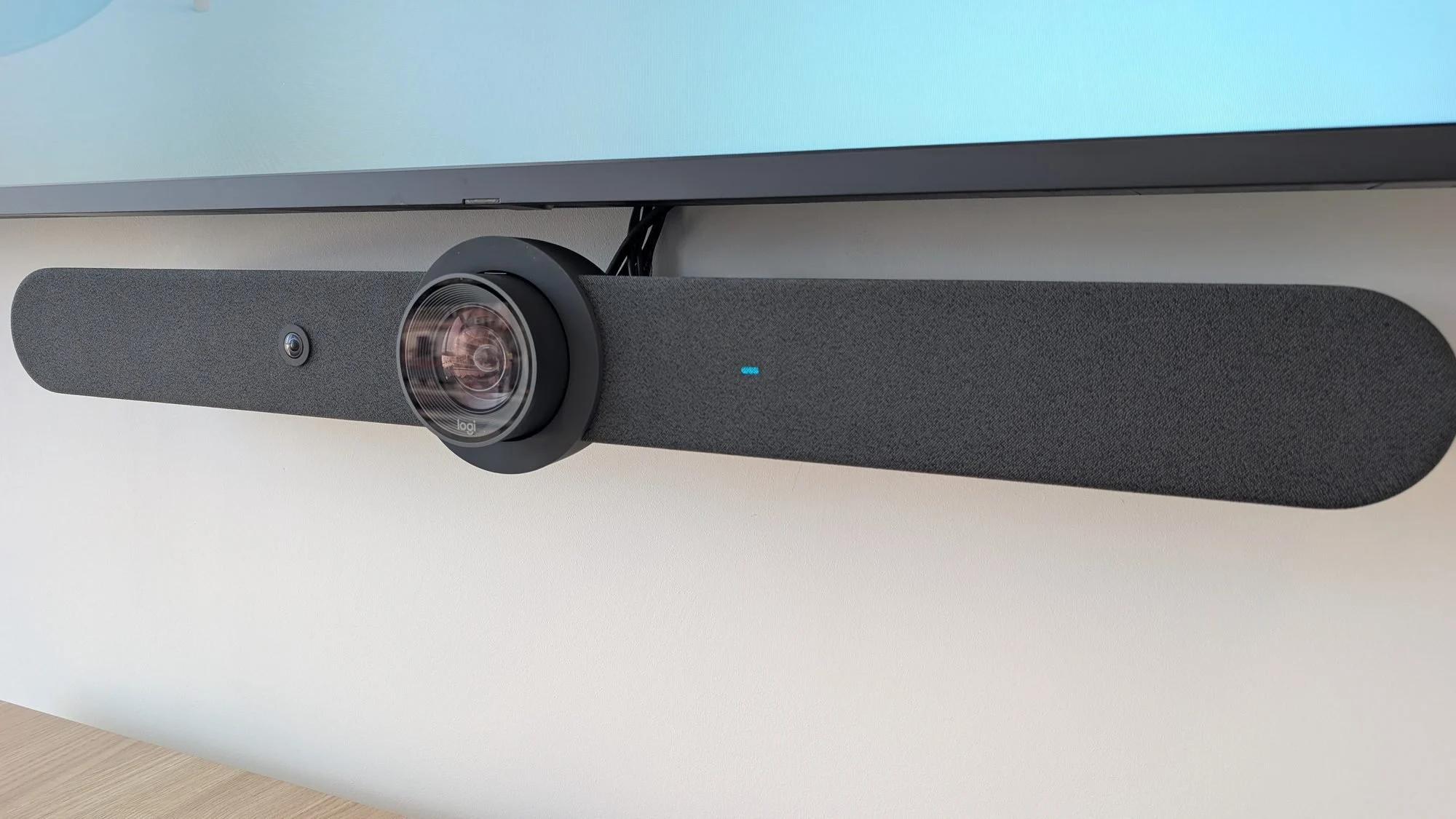
Una sala de videoconferencia que funciona bien pasa desapercibida. Una que funciona mal se nota en cada reunión: participantes remotos que no oyen, imagen encuadrada en el techo, cinco minutos para conectar y llamadas que se cortan. En la mayoría de los casos el equipo de videoconferencia no es el problema: lo son la elección según el tamaño de la sala, la acústica, la instalación o la red que lo soporta.
Esta guía recoge los criterios que aplicamos al diseñar salas con la familia Logitech Rally, una de las plataformas que más desplegamos, aunque la mayoría son extrapolables a cualquier fabricante: elección del equipo, modo de funcionamiento, acústica, instalación, requisitos de red y gestión.
Contenido
- Elegir el equipo según la sala.
- Modo appliance o modo PC.
- Acústica: el factor más infravalorado.
- Cámara, pantalla y encuadre.
- Requisitos de red.
- Cuentas, licencias y reserva de salas.
- Gestión y mantenimiento.
- Errores habituales.
1. Elegir el equipo según la sala
La familia Rally cubre desde espacios de dos o tres personas hasta salas de consejo. La elección depende del tamaño y la geometría de la sala, de la distancia entre la cámara y el asiento más alejado y de si la mesa es alargada o compacta:
- Rally Bar Huddle y Rally Bar Mini: barras todo en uno para salas pequeñas y espacios de trabajo rápido.
- Rally Bar: barra todo en uno con cámara motorizada y zoom óptico para salas medianas.
- Sistema Rally modular: cámara PTZ, altavoces y micrófonos independientes para salas grandes, mesas alargadas o espacios con requisitos acústicos específicos.
Las barras integran micrófonos con un alcance limitado. En mesas largas, los asientos del extremo opuesto quedan fuera de la zona de captación óptima y es necesario ampliarla con micrófonos de mesa (Rally Mic Pod). Dimensionar por número de personas, sin considerar la geometría, es el origen de muchas salas en las que los participantes remotos no oyen bien a parte de la mesa.
2. Modo appliance o modo PC
Las barras Rally pueden funcionar de dos formas. En modo appliance, el propio equipo ejecuta la plataforma de videoconferencia (Microsoft Teams Rooms, Zoom Rooms o Google Meet, según el modelo y la certificación) y se controla con una consola táctil en red como Logitech Tap IP. En modo PC, la barra actúa como periférico USB de un ordenador dedicado a la sala, que ejecuta la plataforma, habitualmente Teams Rooms sobre Windows, y se controla con Logitech Tap.
Criterio: el modo appliance reduce componentes, puntos de fallo y mantenimiento, y es nuestra opción por defecto en salas pequeñas y medianas. El modo PC tiene sentido cuando se necesitan funcionalidades que solo ofrece la versión Windows de la plataforma, integración con otros sistemas de la sala o una política corporativa de gestión de equipos Windows. En ambos casos conviene prever la conexión de portátiles invitados por HDMI o USB-C para presentar o para reuniones en otras plataformas.
3. Acústica: el factor más infravalorado
Las salas de reuniones actuales, con paredes de vidrio, suelos duros, techos lisos y poco mobiliario, son acústicamente muy reverberantes. Los algoritmos de procesado de audio de los equipos (cancelación de eco, supresión de ruido, control de ganancia) tienen un límite: si la sala reverbera en exceso, los participantes remotos oirán una voz lejana y difusa con independencia del equipo instalado. El ruido de climatización y de proyectores o equipos con ventilación también se capta.
Criterio: evaluar la sala antes de elegir el equipo. Paneles absorbentes en paredes paralelas, especialmente en la pared opuesta a la barra, alfombra o moqueta y cortinas sobre los vidrios mejoran la inteligibilidad de forma notable. Ubicar los micrófonos lejos de rejillas de climatización y altavoces, y evitar colocar la barra dentro de un mueble o nicho que altere su respuesta.
4. Cámara, pantalla y encuadre
La cámara debe situarse a la altura de los ojos de los participantes sentados, lo más cerca posible de la pantalla, para que la mirada se dirija a cámara de forma natural. En la práctica, eso significa la barra inmediatamente por debajo de la pantalla, o por encima si la pantalla está muy baja. Una cámara instalada muy alta produce un encuadre en picado poco natural.
El tamaño de la pantalla se dimensiona según la distancia del asiento más alejado, de forma que los participantes remotos y el contenido compartido se lean con comodidad. En salas medianas y grandes, una configuración con dos pantallas, una para participantes y otra para contenido, mejora notablemente la experiencia. El encuadre automático (RightSight) ajusta la imagen a los asistentes presentes, pero solo funciona bien si la cámara tiene una visión limpia de toda la mesa.
5. Requisitos de red
Una videoconferencia es tráfico en tiempo real: tolera mal la latencia, el jitter y la pérdida de paquetes, mucho más que la falta de ancho de banda. La mayoría de las incidencias de calidad que atribuyen los usuarios a la sala, como imagen pixelada, audio entrecortado o llamadas que se cortan, tienen su origen en la red.
- Conexión por cable: la barra y la consola, siempre por cable. El wifi solo como contingencia.
- Segmento propio: una VLAN para los equipos de sala, con reservas DHCP, DNS interno fiable y sincronización horaria por NTP. Ver nuestra guía de segmentación de red.
- PoE: presupuesto suficiente en el switch para las consolas Tap IP y los paneles de reserva alimentados por la red.
- Firewall: permitir los destinos y puertos que publica cada plataforma (Microsoft 365, Zoom, Google) y la plataforma de gestión, sin inspección SSL sobre ese tráfico y con los puertos UDP de medios abiertos (en el caso de Teams, UDP 3478 a 3481). Si el tráfico de medios se fuerza por TCP o pasa por un proxy, la calidad se degrada.
- QoS: marcado DSCP del tráfico de audio y vídeo (en Teams, EF para audio y AF41 para vídeo por defecto) y respeto de ese marcado en switches y firewall, especialmente en el enlace WAN.
Diagnóstico: las plataformas ofrecen datos de calidad por llamada (en Teams, el panel de calidad de llamadas y el portal de gestión de Teams Rooms) con latencia, jitter y pérdida de paquetes por participante. Si los indicadores se degradan solo desde la sala y no desde otros puestos de la misma red, revisar cableado, puerto de switch y configuración del equipo; si se degradan en toda la oficina, revisar la WAN y la QoS.
6. Cuentas, licencias y reserva de salas
Cada sala necesita una cuenta de recurso propia en la plataforma, con su buzón de sala para que pueda invitarse a las reuniones, y la licencia de sala correspondiente (en Microsoft, Teams Rooms Basic o Pro). Es habitual encontrar salas que funcionan con la cuenta de un empleado, lo que genera problemas de seguridad, de privacidad del calendario y de continuidad cuando esa persona cambia de puesto.
La experiencia mejora cuando la sala muestra las reuniones programadas y permite unirse con un toque. Un panel de reserva en la puerta (como Logitech Tap Scheduler) sincronizado con el calendario de la sala evita conflictos, permite reservar en el momento y libera la sala si nadie se presenta. Lo desarrollamos en nuestro servicio de reserva de salas.
7. Gestión y mantenimiento
Con varias salas, la gestión individual deja de ser viable. Logitech Sync permite inventariar los equipos, actualizar firmware de forma centralizada, consultar su estado y recibir alertas cuando un dispositivo se desconecta. En entornos Microsoft, el portal de gestión de Teams Rooms complementa esta visión con el estado de la aplicación y la calidad de las llamadas.
Criterio: planificar las actualizaciones fuera del horario de uso, mantener firmware y aplicación en versiones soportadas y revisar periódicamente el estado de cada sala. Una sala que falla en una reunión con cliente es una incidencia visible; detectarla antes por monitorización es la diferencia.
8. Errores habituales
- Elegir el equipo por número de plazas sin considerar la geometría de la mesa ni la acústica.
- Conectar la sala por wifi o a una toma compartida con un switch no gestionado.
- Inspección SSL o proxy aplicados al tráfico de medios.
- Cámara instalada muy por encima de la pantalla.
- Salas funcionando con cuentas personales en lugar de cuentas de recurso.
- Cableado visible o conexiones para portátiles sin prever, que acaban en adaptadores sueltos sobre la mesa.
- Sin gestión centralizada: firmware desactualizado y fallos que se descubren en plena reunión.
La sala es un sistema, no un dispositivo
El resultado depende del conjunto: equipo adecuado al espacio, acústica, instalación, red y gestión. Un buen equipo en una sala reverberante, conectado a una red sin QoS, ofrecerá una experiencia mediocre.
Cuándo es necesaria una intervención especializada
En nuestros proyectos de salas de reuniones abordamos la sala completa: estudio del espacio y de la acústica, elección del equipo, instalación con cableado oculto, configuración de cuentas y licencias, preparación de la red y puesta en marcha con gestión centralizada. Para espacios de mayor formato, como auditorios o salas de formación, trabajamos desde el servicio de audiovisual profesional.
Si ya dispone de salas con problemas de calidad, una revisión de la red y de la configuración suele identificar la causa sin necesidad de sustituir equipos. Y para una valoración general de su infraestructura, puede utilizar nuestro autodiagnóstico de red.